Ako Vam je ovaj članak bio koristan, biće nam drago ako ostavite ocenu na našem Google Business profilu. Pronađite nas na mapi i podelite svoje iskustvo.
Problem: Aplikacija za elektronsko potpisivanje dokumenata nije dostupna. Proverite da li je instalirana i pokrenuta
Rešenje: Nedostatak ili nije pokrenut: Security Tray

Pre početka bilo kakve intervencije / instalacije novog Security Tray-a (u daljem tekst ST), proverite da li u instaliranim programima već imate neku raniju verziju ST, i ukoliko je to slučaj deinstalirajte je i obrišite ručno instalacioni folder (ukoliko sa deinstalacijom, nije već obrisan).
Molimo Vas da preuzmete odgovarajuću 32 ili 64 bit verziju ST i to ST|64 bit ili ST|32 bit (verziju birate u skladu sa brojem bita vašeg operativnog sistema).
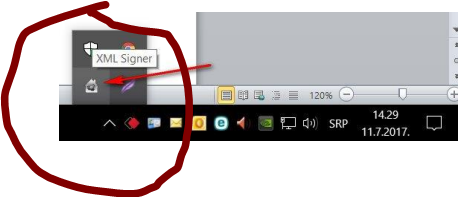
Pretpostavka je da na računaru imate instalirane ažurne verzije WEB pregledač-a (Google Chromea, Opere ili Mozilla Firefox-a), kao i neophodni softver izdavaoca kvalifikovanog elektronskog sertifikata (koji ste dobili uz sertifikat ili preuzeli sa sajta sertifikacionog tela koje Vam je izdalo sertifikat), pre početka instalacije ST.
Ako i dalje ne uspevate da pristupite, zatvorite WEB pregledač/e (Chrome, Firefox, Opera…), izvadite elektrosnki sertifikat, vratite u čitač pokrenite Vaš WEB pregledač, pa pokušajte da izvršite sledeći link…
https://localhost:9877/getTicket
Ukoliko ste dobili odgovor nakon unosa pin-a, zatvorite WEB pregledač/e (Chrome, Firefox, Opera…), pokrenite ponovo Vaš WEB pregledač, i pokušajte ponovo sa pristupom Croso portalu pomoću kvalifikovanog elektrosnkog sertifikata.
Google Chrome
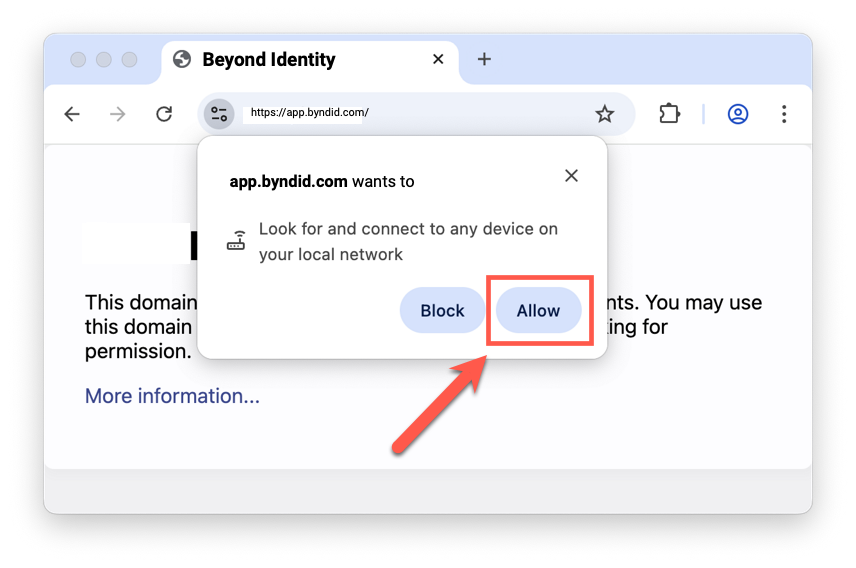
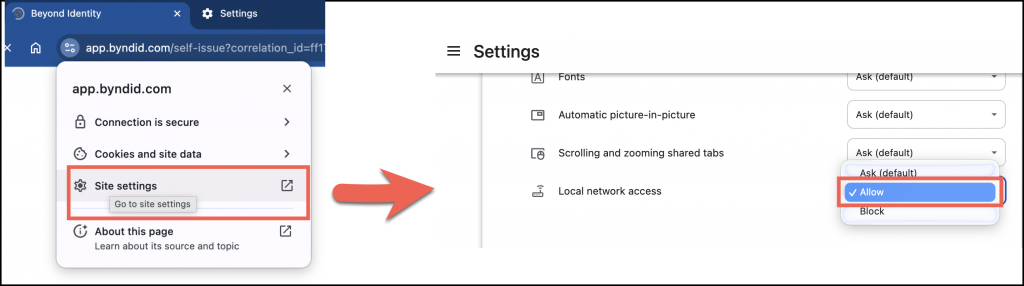
Ako i dalje ne možete da otklonite smetnju a koristite Google Chrome, proverite da li je Local network access allow/dozvoli!
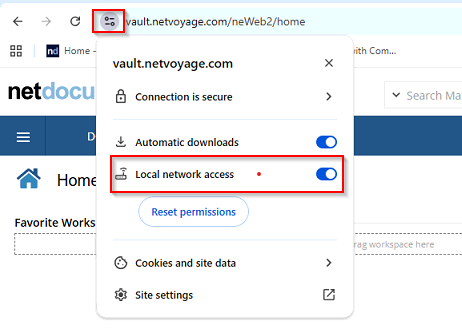
Uputstvo za instalaciju:
https://www.croso.gov.rs/storage/files/euputstva/Uputstvo_za_instalaciju_Security_Tray.pdf
Izvor:
www.croso.gov.rs
Ako Vam je ovaj članak bio koristan, biće nam drago ako ostavite ocenu na našem Google Business profilu. Pronađite nas na mapi i podelite svoje iskustvo.