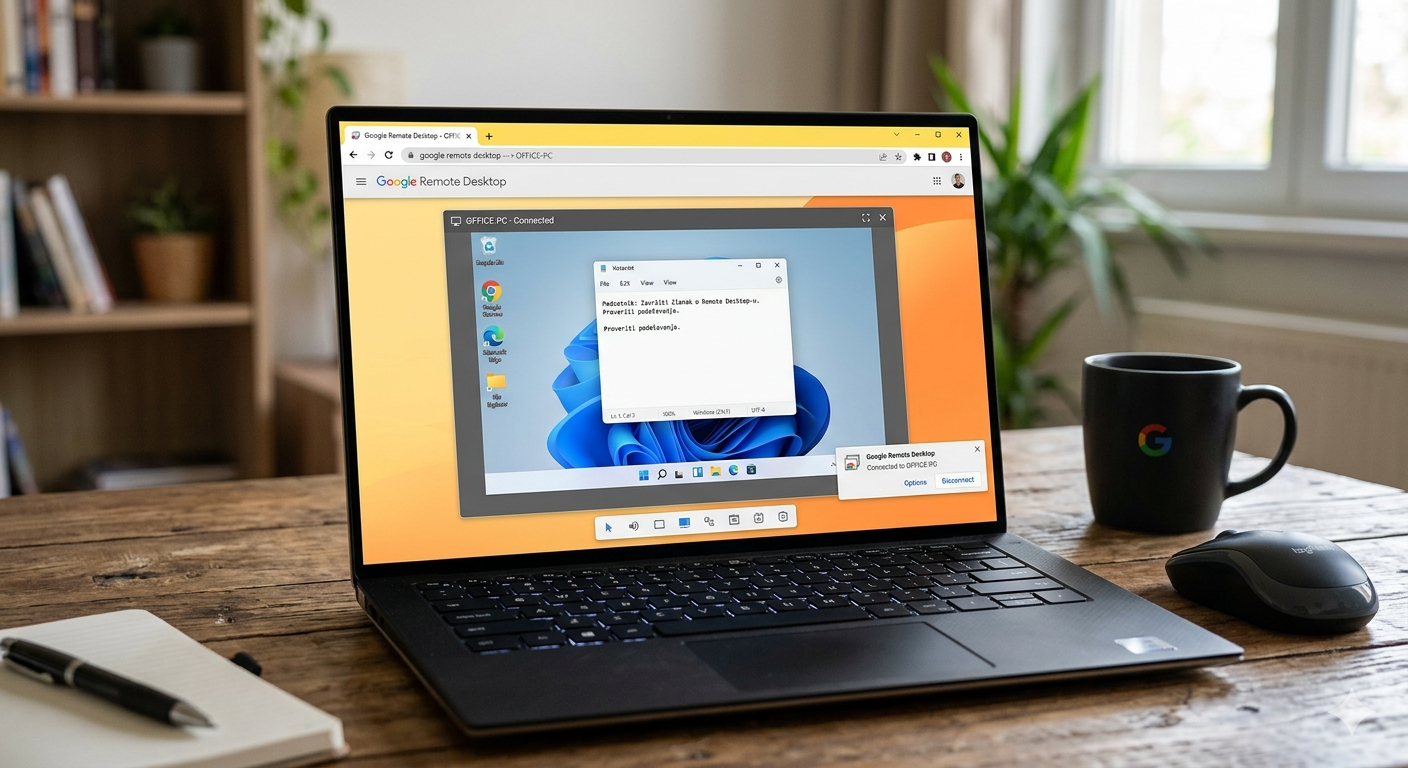
Podešavanje ovog alata je podeljeno na dva smera: stalni pristup (vašim uređajima) i jednokratna pomoć (kada popravljate tuđi kompjuter). Evo kako da osposobite oba.
1. Priprema terena (Domaćin)
Pre nego što krenete, proverite da li ste prijavljeni na svoj primarni Google nalog u Chrome-u. Taj nalog će biti „ključ“ za ulazak.
-
Korak 1: Idite na remotedesktop.google.com/access.
Napomena: Ako ste ovaj alat ranije koristili, možda ćete videti poruku “Set up remote access” sa dugmetom “Turn on”. U tom slučaju, samo kliknite na to dugme i preskočite direktno na Korak 4 (postavljanje PIN-a). -
Korak 2: Kliknite na plavu ikonicu za preuzimanje (strelica nadole) u sekciji „Set up remote access“. Ovo će instalirati Chrome Remote Desktop ekstenziju.
-
Korak 3: Nakon ekstenzije, sistem će vam ponuditi da preuzmete mali
.msi(za Windows) ili.pkg(za Mac) fajl. To je servis koji omogućava da računar bude dostupan čak i kada browser nije otvoren. Instalirajte ga. -
Korak 4: Ime i PIN. Dajte računaru prepoznatljivo ime (npr. Kancelarija_Topola). Zatim unesite PIN od najmanje 6 cifara.
-
Savet: PIN je vaša poslednja linija odbrane. Nemojte koristiti
123456.
-
2. Kako pristupiti sa drugog uređaja?
Sada kada vaš „domaćin“ čeka, možete mu prići na dva načina:
-
Preko drugog laptopa: Jednostavno idite na isti sajt, ulogujte se istim Google nalogom i videćete listu svojih online računara. Klik na ime, unos PIN-a i unutra ste.
-
Preko telefona (Android/iOS): Skinite aplikaciju Google Remote Desktop. Čim je otvorite, vaš računar će biti na listi. Neverovatno je koliko je glatko upravljanje kursorom preko ekrana osetljivog na dodir.
3. “Remote Support” – Brza pomoć bez deljenja lozinki
Ako ne želite da nekom date trajan pristup, već samo da vam pomogne oko softvera, koristite karticu Remote Support:
-
Generisanje koda: Osoba kojoj treba pomoć klikne na „Generate Code“.
-
Deljenje: Taj 12-cifreni kod pošalje vama.
-
Povezivanje: Vi taj kod unesete u polje „Give Support“ na svom ekranu.
-
Bezbednost: Vlasnik računara mora fizički da klikne na „Share“ da bi vas pustio unutra. Čim se sesija završi, kod prestaje da važi.
Trikovi za “Power User-e”
-
Clipboard sinhronizacija: Možete kopirati tekst na svom telefonu i “zalepiti” ga direktno u Word dokument na udaljenom računaru. Samo uključite Enable clipboard synchronization u opcijama desnog panela.
-
Full-screen mod: Pritisnite
F11u browseru. Izgubićete osećaj da ste u Chrome-u; izgledaće kao da sedite direktno ispred tog drugog monitora. -
Pristup bez monitora (Headless): GRD radi odlično i na serverima ili računarima koji nemaju priključen monitor (npr. neki kućni server u podrumu), što ga čini savršenim za IT entuzijaste.
Pro tip za uštedu struje: Ako planirate da pristupate računaru od kuće, u podešavanjima struje (Power Options) na Windows-u namestite da računar nikada ne ide u „Sleep“, ali da se monitor gasi nakon 5 minuta. Tako je PC uvek spreman za vaš poziv, a ne troši struju na ekran koji niko ne gleda.